Acheter selection-des-jeux.fr ?
Nous déplaçons le projet
selection-des-jeux.fr .
Êtes-vous intéressé par l'achat du domaine
selection-des-jeux.fr ?
domain@kv-gmbh.de · 0541-91531010
Acheter selection-des-jeux.fr ?
Comment créer des vidéos HD avec Windows Movie Maker ?
Pour créer des vidéos HD avec Windows Movie Maker, vous devez d'abord importer des fichiers vidéo de haute qualité dans le logiciel. Ensuite, assurez-vous de sélectionner le paramètre de résolution HD (1080p) lors de la création d'un nouveau projet. Vous pouvez également améliorer la qualité de votre vidéo en utilisant des effets et des transitions HD disponibles dans le logiciel. Enfin, exportez votre vidéo en sélectionnant le format HD approprié pour conserver la qualité haute définition. **
Que signifie le code d'erreur 0x887a0005 dans Windows Movie Maker ?
Le code d'erreur 0x887a0005 dans Windows Movie Maker indique généralement un problème lié à la carte graphique ou au pilote graphique. Cela peut être dû à une incompatibilité entre le logiciel et le matériel, ou à un pilote graphique obsolète ou corrompu. Pour résoudre ce problème, il est recommandé de mettre à jour les pilotes de la carte graphique, de vérifier la compatibilité du matériel avec le logiciel et de redémarrer l'ordinateur. **

Termes de recherche similaires pour Maker
Top-Angebote
Produits liés au Maker:
-
Waves PS22 Stereo MakerL'essentiel à savoir sur le logiciel Waves PS22 Stereo Maker * Transforme une source mono en stéréo avec une image large et musicale, sans rendu artificiel. * Élargit ou resserre l'image stéréo d'une piste, avec un contrôle fin par zones de fréquences. * Compatible mono : la conversion et l'élargissement restent solides lors d'un retour en mono, avec moins d'artefacts de phase. * Outil créatif et de mastering : automation possible pour des effets de déplacement fréquentiel et du design sonore.À quoi sert Waves PS22 Stereo Maker Waves PS22 Stereo Maker est un plug-in de stereo imaging conçu pour donner de l'ampleur et de la profondeur à des sources qui manquent d'espace, que ce soit en mixage, en post-production ou en mastering. Il excelle autant pour convertir un signal mono en stéréo (guitare, voix, claviers, synthés analogiques, effets hardware vintage, enregistrements anciens) que pour ajuster une stéréo existante lorsqu'elle est trop étroite ou, au contraire, trop large. Dans un workflow moderne, PS22 sert à placer un instrument " autour " de l'auditeur sans le dénaturer : on conserve le caractère de la source, tout en lui donnant une présence plus large dans le panorama. Il peut aussi être utilisé à l'inverse pour réduire sélectivement l'ouverture d'un mix, une étape utile pour certaines contraintes de mastering vinyle ou pour stabiliser un bas du spectre trop expansif. Fonctionnalités principales Stéréo synthétique avancée, sans sensation " phasey " Le PS22 repose sur un procédé propriétaire de synthèse stéréo pensé pour éviter le côté creux, instable ou " phasey " souvent associé aux anciens élargisseurs. L'objectif est de générer une stéréo plus riche à partir d'une source mono, tout en gardant une cohérence lorsque l'on repasse l'audio en mono. Résultat : vous pouvez moderniser des sons historiques (effets vintage, instruments enregistrés en mono, sources issues d'équipements analogiques) tout en conservant l'attaque et la lisibilité. Élargir, resserrer et équilibrer l'image stéréo Au-delà de la conversion mono-vers-stéréo, PS22 se comporte comme une véritable boîte à outils de panoramique avancé. Vous pouvez élargir doucement pour un rendu naturel, ou au contraire séparer de façon plus marquée pour créer une impression de grande largeur. Et si une piste stéréo est " trop large " (ou instable sur certains systèmes d'écoute), le plug-in permet aussi de narrow l'image, y compris sur des plages de fréquences ciblées, pour recentrer ce qui doit l'être. Optimisation de la dynamique et de la marge avant saturation PS22 propose également un comportement utile pour la gestion des crêtes : en rendant les pics d'onde plus symétriques, il peut contribuer à récupérer du headroom selon la matière traitée et le type de réglage. C'est un atout pratique dans une chaîne de mixage dense, où chaque décibel compte avant un limiteur, ou lors d'un pré-master qui doit rester propre et contrôlé. Design sonore et automation en DAW Le plug-in ne se limite pas au...33,00 €*Expédition : 0,00 €Redirection sécurisée vers le fournisseur


-
Comment puis-je utiliser Windows Movie Maker sur un appareil Apple ?
Malheureusement, Windows Movie Maker est un logiciel conçu spécifiquement pour les appareils Windows et n'est pas compatible avec les appareils Apple. Cependant, vous pouvez utiliser des alternatives telles que iMovie, qui est un logiciel de montage vidéo développé par Apple et disponible sur les appareils Apple. Vous pouvez également envisager d'utiliser des logiciels de montage vidéo en ligne qui sont compatibles avec les appareils Apple. **
-
Comment peut-on accélérer en continu la chanson dans Magix Music Maker ?
Pour accélérer en continu la chanson dans Magix Music Maker, vous pouvez utiliser l'outil d'édition de tempo pour augmenter progressivement la vitesse de la piste. Vous pouvez également utiliser des effets de transition pour créer une accélération fluide entre les différentes parties de la chanson. Enfin, ajustez le tempo de manière graduelle pour éviter des transitions brusques et assurer une progression harmonieuse de la vitesse de la chanson. **
-
Comment puis-je rendre une partie de la vidéo muette dans Windows Movie Maker ?
Pour rendre une partie de la vidéo muette dans Windows Movie Maker, vous pouvez diviser la vidéo en deux parties. Ensuite, sélectionnez la partie que vous souhaitez rendre muette, cliquez sur l'onglet "Outils audio" et réduisez le volume à zéro. Vous pouvez également ajouter un fondu enchaîné pour que le son diminue progressivement avant de devenir muet. Enfin, assurez-vous de prévisualiser la vidéo pour vous assurer que la partie sélectionnée est bien muette. **
-
Comment puis-je faire disparaître progressivement la dernière image à la fin dans Windows Movie Maker ?
Pour faire disparaître progressivement la dernière image à la fin dans Windows Movie Maker, vous pouvez utiliser l'option de fondu. Pour cela, vous devez sélectionner la dernière image de votre vidéo, puis cliquer sur l'onglet "Animations" dans le menu supérieur. Ensuite, choisissez l'option de fondu souhaitée, comme par exemple "Fondu enchaîné". Cela permettra à l'image de disparaître progressivement à la fin de votre vidéo. **


Connaissez-vous des jeux d'horreur adaptés aux enfants de 12 ans ?
Oui, il existe des jeux d'horreur adaptés aux enfants de 12 ans, tels que "Luigi's Mansion" ou "Goosebumps: The Game". Ces jeux offrent une expérience effrayante mais sans être trop intense pour les jeunes joueurs. Il est important de vérifier les classifications par âge et de s'assurer que le contenu est approprié pour l'enfant avant de lui permettre de jouer à un jeu d'horreur. **
Quelles sont les spécifications matérielles recommandées pour un PC capable de jouer à des jeux tels que Resident Evil, des jeux de stratégie, de construction et de survie en 4K à 60 FPS ?
Pour jouer à des jeux tels que Resident Evil, des jeux de stratégie, de construction et de survie en 4K à 60 FPS, il est recommandé d'avoir au moins un processeur Intel Core i7 ou AMD Ryzen 7, une carte graphique NVIDIA GeForce RTX 2080 ou AMD Radeon RX 5700 XT, 16 Go de RAM et un SSD de grande capacité pour des temps de chargement rapides. Il est également important d'avoir un système de refroidissement efficace pour éviter la surchauffe lors de sessions de jeu prolongées. **
Top-Angebote
Produits liés au Maker:
-
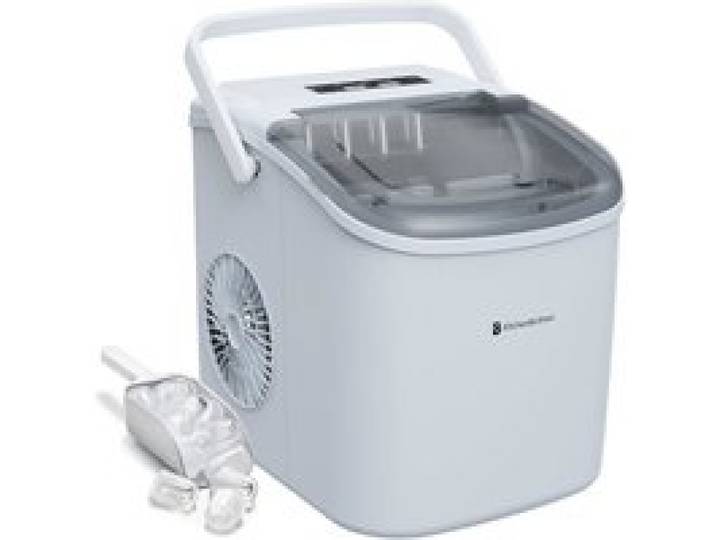
KitchenBrothers Professional Ice Maker - Crushed Ice Maker - Ice Maker - Ice Maker - Portable with Handle - With Ice Scoop - 1.2L -KitchenBrothers Professional Ice Maker - Crushed Ice Maker - Ice Maker - Ice Maker - Portable with Handle - With Ice Scoop - 1.2L -. KitchenBrothers I186,28 €*Expédition : 0,00 €Redirection sécurisée vers le fournisseur
-
Comment créer des vidéos HD avec Windows Movie Maker ?
Pour créer des vidéos HD avec Windows Movie Maker, vous devez d'abord importer des fichiers vidéo de haute qualité dans le logiciel. Ensuite, assurez-vous de sélectionner le paramètre de résolution HD (1080p) lors de la création d'un nouveau projet. Vous pouvez également améliorer la qualité de votre vidéo en utilisant des effets et des transitions HD disponibles dans le logiciel. Enfin, exportez votre vidéo en sélectionnant le format HD approprié pour conserver la qualité haute définition. **
-
Que signifie le code d'erreur 0x887a0005 dans Windows Movie Maker ?
Le code d'erreur 0x887a0005 dans Windows Movie Maker indique généralement un problème lié à la carte graphique ou au pilote graphique. Cela peut être dû à une incompatibilité entre le logiciel et le matériel, ou à un pilote graphique obsolète ou corrompu. Pour résoudre ce problème, il est recommandé de mettre à jour les pilotes de la carte graphique, de vérifier la compatibilité du matériel avec le logiciel et de redémarrer l'ordinateur. **
-
Comment puis-je utiliser Windows Movie Maker sur un appareil Apple ?
Malheureusement, Windows Movie Maker est un logiciel conçu spécifiquement pour les appareils Windows et n'est pas compatible avec les appareils Apple. Cependant, vous pouvez utiliser des alternatives telles que iMovie, qui est un logiciel de montage vidéo développé par Apple et disponible sur les appareils Apple. Vous pouvez également envisager d'utiliser des logiciels de montage vidéo en ligne qui sont compatibles avec les appareils Apple. **
-
Comment peut-on accélérer en continu la chanson dans Magix Music Maker ?
Pour accélérer en continu la chanson dans Magix Music Maker, vous pouvez utiliser l'outil d'édition de tempo pour augmenter progressivement la vitesse de la piste. Vous pouvez également utiliser des effets de transition pour créer une accélération fluide entre les différentes parties de la chanson. Enfin, ajustez le tempo de manière graduelle pour éviter des transitions brusques et assurer une progression harmonieuse de la vitesse de la chanson. **
Termes de recherche similaires pour Maker
-
Waves PS22 Stereo MakerL'essentiel à savoir sur le logiciel Waves PS22 Stereo Maker * Transforme une source mono en stéréo avec une image large et musicale, sans rendu artificiel. * Élargit ou resserre l'image stéréo d'une piste, avec un contrôle fin par zones de fréquences. * Compatible mono : la conversion et l'élargissement restent solides lors d'un retour en mono, avec moins d'artefacts de phase. * Outil créatif et de mastering : automation possible pour des effets de déplacement fréquentiel et du design sonore.À quoi sert Waves PS22 Stereo Maker Waves PS22 Stereo Maker est un plug-in de stereo imaging conçu pour donner de l'ampleur et de la profondeur à des sources qui manquent d'espace, que ce soit en mixage, en post-production ou en mastering. Il excelle autant pour convertir un signal mono en stéréo (guitare, voix, claviers, synthés analogiques, effets hardware vintage, enregistrements anciens) que pour ajuster une stéréo existante lorsqu'elle est trop étroite ou, au contraire, trop large. Dans un workflow moderne, PS22 sert à placer un instrument " autour " de l'auditeur sans le dénaturer : on conserve le caractère de la source, tout en lui donnant une présence plus large dans le panorama. Il peut aussi être utilisé à l'inverse pour réduire sélectivement l'ouverture d'un mix, une étape utile pour certaines contraintes de mastering vinyle ou pour stabiliser un bas du spectre trop expansif. Fonctionnalités principales Stéréo synthétique avancée, sans sensation " phasey " Le PS22 repose sur un procédé propriétaire de synthèse stéréo pensé pour éviter le côté creux, instable ou " phasey " souvent associé aux anciens élargisseurs. L'objectif est de générer une stéréo plus riche à partir d'une source mono, tout en gardant une cohérence lorsque l'on repasse l'audio en mono. Résultat : vous pouvez moderniser des sons historiques (effets vintage, instruments enregistrés en mono, sources issues d'équipements analogiques) tout en conservant l'attaque et la lisibilité. Élargir, resserrer et équilibrer l'image stéréo Au-delà de la conversion mono-vers-stéréo, PS22 se comporte comme une véritable boîte à outils de panoramique avancé. Vous pouvez élargir doucement pour un rendu naturel, ou au contraire séparer de façon plus marquée pour créer une impression de grande largeur. Et si une piste stéréo est " trop large " (ou instable sur certains systèmes d'écoute), le plug-in permet aussi de narrow l'image, y compris sur des plages de fréquences ciblées, pour recentrer ce qui doit l'être. Optimisation de la dynamique et de la marge avant saturation PS22 propose également un comportement utile pour la gestion des crêtes : en rendant les pics d'onde plus symétriques, il peut contribuer à récupérer du headroom selon la matière traitée et le type de réglage. C'est un atout pratique dans une chaîne de mixage dense, où chaque décibel compte avant un limiteur, ou lors d'un pré-master qui doit rester propre et contrôlé. Design sonore et automation en DAW Le plug-in ne se limite pas au...33,00 €*Expédition : 0,00 €Redirection sécurisée vers le fournisseur
-
Ice Maker 120W Ice Maker Small 8 Ice Cubes in 6 Minutes 12kg24h Ice Maker with Infrared Sensor Self-Cleaning for Kitchen OffIce Maker 120W Ice Maker Small 8 Ice Cubes in 6 Minutes 12kg24h Ice Maker with Infrared Sensor Self-Cleaning for Kitchen Off. Fast Ice Cube Making in229,98 €*Expédition : 0,00 €Redirection sécurisée vers le fournisseur
-
Comment puis-je rendre une partie de la vidéo muette dans Windows Movie Maker ?
Pour rendre une partie de la vidéo muette dans Windows Movie Maker, vous pouvez diviser la vidéo en deux parties. Ensuite, sélectionnez la partie que vous souhaitez rendre muette, cliquez sur l'onglet "Outils audio" et réduisez le volume à zéro. Vous pouvez également ajouter un fondu enchaîné pour que le son diminue progressivement avant de devenir muet. Enfin, assurez-vous de prévisualiser la vidéo pour vous assurer que la partie sélectionnée est bien muette. **
-
Comment puis-je faire disparaître progressivement la dernière image à la fin dans Windows Movie Maker ?
Pour faire disparaître progressivement la dernière image à la fin dans Windows Movie Maker, vous pouvez utiliser l'option de fondu. Pour cela, vous devez sélectionner la dernière image de votre vidéo, puis cliquer sur l'onglet "Animations" dans le menu supérieur. Ensuite, choisissez l'option de fondu souhaitée, comme par exemple "Fondu enchaîné". Cela permettra à l'image de disparaître progressivement à la fin de votre vidéo. **
-
Connaissez-vous des jeux d'horreur adaptés aux enfants de 12 ans ?
Oui, il existe des jeux d'horreur adaptés aux enfants de 12 ans, tels que "Luigi's Mansion" ou "Goosebumps: The Game". Ces jeux offrent une expérience effrayante mais sans être trop intense pour les jeunes joueurs. Il est important de vérifier les classifications par âge et de s'assurer que le contenu est approprié pour l'enfant avant de lui permettre de jouer à un jeu d'horreur. **
-
Quelles sont les spécifications matérielles recommandées pour un PC capable de jouer à des jeux tels que Resident Evil, des jeux de stratégie, de construction et de survie en 4K à 60 FPS ?
Pour jouer à des jeux tels que Resident Evil, des jeux de stratégie, de construction et de survie en 4K à 60 FPS, il est recommandé d'avoir au moins un processeur Intel Core i7 ou AMD Ryzen 7, une carte graphique NVIDIA GeForce RTX 2080 ou AMD Radeon RX 5700 XT, 16 Go de RAM et un SSD de grande capacité pour des temps de chargement rapides. Il est également important d'avoir un système de refroidissement efficace pour éviter la surchauffe lors de sessions de jeu prolongées. **
* Tous les prix incluent la TVA et, le cas échéant, les frais de livraison. Les informations sur les offres sont basées sur les détails fournis par le magasin respectif et sont mises à jour par des processus automatisés. Une mise à jour en temps réel n'a pas lieu, donc des écarts peuvent survenir dans certains cas. ** Remarque : Une partie de ce contenu a été créée par une IA.